Εγχειρίδιο
Τερματικό
Το Foot είναι το προεπιλεγμένο τερματικό για το Omarchy. Είναι γρήγορο, ελαφρύ, και συμβατό ακόμα και με παλιούς υπολογιστές. Δεν υποστηρίζει όμως εγγενείς καρτέλες ή διαιρέσεις.
Αν χρησιμοποιείς Tmux, ίσως να μη σε νοιάζει, αλλά αν όχι, υποστηρίζουμε πλήρως τα Alacritty, Ghostty και Kitty ως επιλογές επίσης. Διάλεξε την προτίμησή σου στο Εγκατάσταση > Τερματικό στο μενού Omarchy.
Ξεκινάς ένα νέο τερματικό χρησιμοποιώντας το Super + Return. (Αυτή η αντιστοίχιση θα δείχνει αυτόματα σε όποιο Τερματικό έχεις εγκαταστήσει μέσω του Εγκατάσταση > Τερματικό, και μπορείς να αλλάζεις ανάμεσα σε εγκατεστημένα τερματικά στο Ρύθμιση > Προεπιλογές > Τερματικό.)
Tmux
Το Tmux παρέχει μια συνεπή, προγραμματιζόμενη διεπαφή για πλαίσια, παράθυρα (δηλ. καρτέλες), και συνεδρίες με δυνατότητα συνέχισης ανεξάρτητα από το τερματικό σου. Δουλεύει ακόμα και σε απομακρυσμένους host, οπότε όταν κάνεις SSH σε έναν διακομιστή, μπορείς να χρησιμοποιείς την ίδια προσέγγιση.
Ξεκινάς μια νέα συνεδρία Tmux σε ένα φρέσκο τερματικό χρησιμοποιώντας το Super + Alt + Return, και επειδή το Tmux είναι μια διαρκής διεργασία, μπορείς να συνεχίσεις τη συνεδρία σου ακόμα κι αν κλείσεις εκείνο το τερματικό. Απλώς πάτησε Ctrl + Space (ονομαζόμενο πλήκτρο prefix) μετά s για να δεις όλες τις ενεργές συνεδρίες σου.
Το Omarchy έρχεται με μια εργονομικά βελτιστοποιημένη διαμόρφωση Tmux, που έχει πολλές αντιστοιχίσεις πλήκτρων να μάθεις, γι’ αυτό κράτα το cheatsheet κοντά.
Συναρτήσεις διάταξης Tmux
Επειδή το Tmux είναι προγραμματιζόμενο, μπορούμε να χρησιμοποιήσουμε συναρτήσεις για δημιουργία διατάξεων. Το Omarchy έρχεται με τέσσερις διαφορετικές συναρτήσεις για κοινές διατάξεις προγραμματιστή.
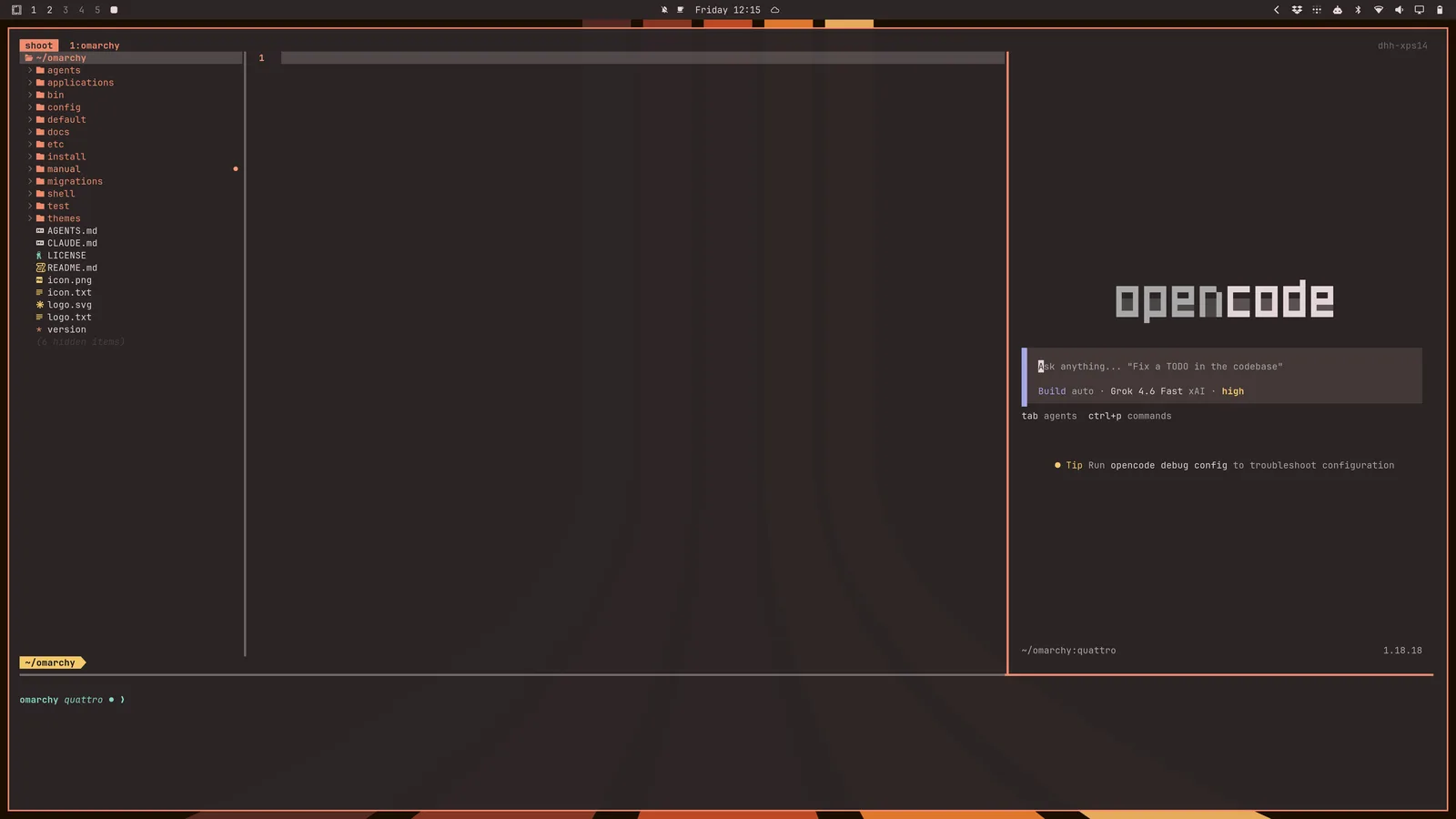
Το tdl [agent] ξεκινά μια διεπαφή τριμερούς διαίρεσης σαν IDE με τον $EDITOR στα αριστερά, τον επιλεγμένο πράκτορα AI στα δεξιά (όπως c για opencode ή cx για Claude ή codex για OpenAI), και μετά ένα τερματικό στο κάτω μέρος.
Έτσι το tdl c θα ξεκινούσε αυτό (ή απλώς ic):
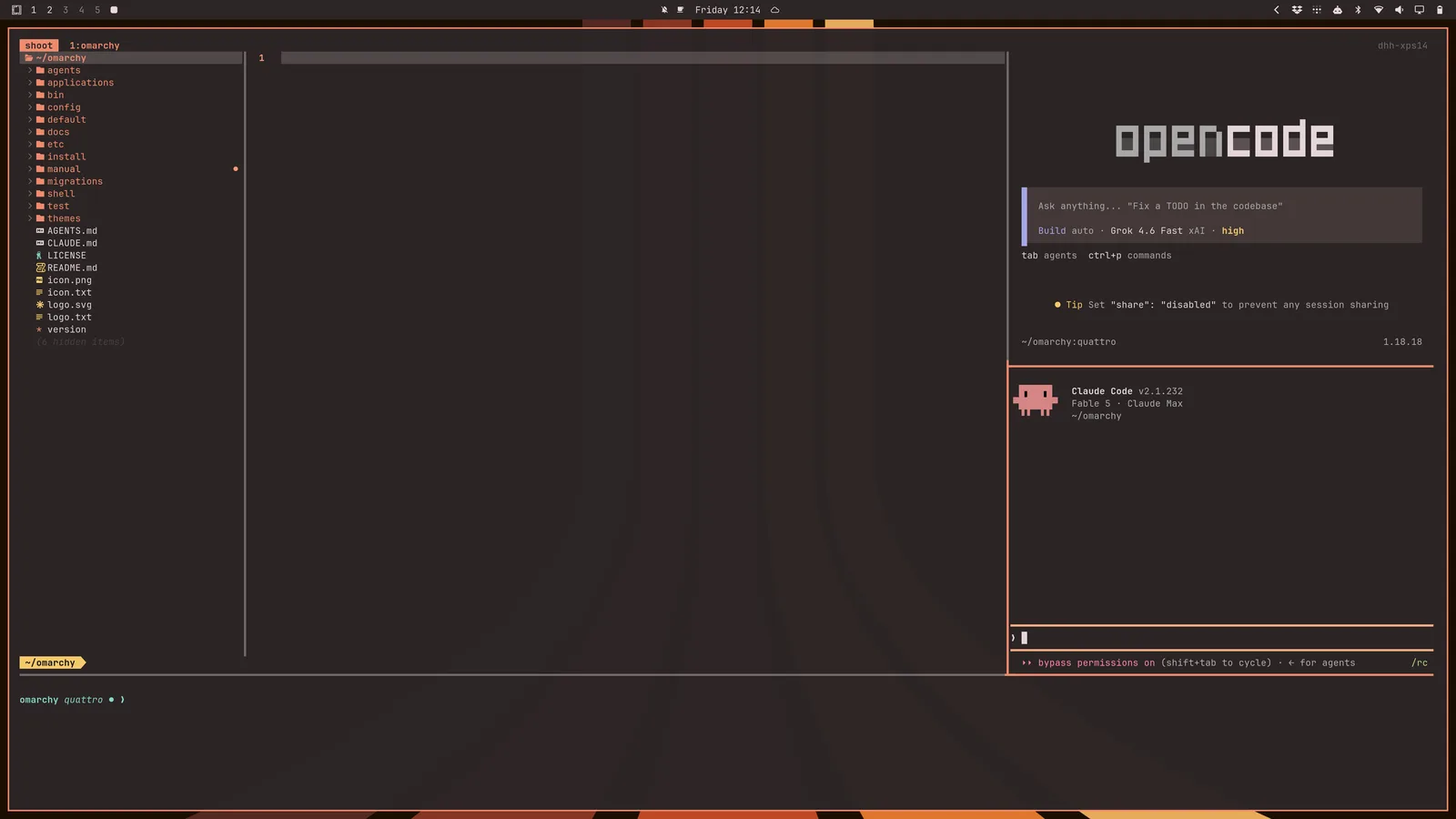
Μπορείς επίσης να ξεκινήσεις έναν δεύτερο πράκτορα με tdl c cx (opencode + claude) (ή απλώς icx):
Υπάρχει επίσης το tds, που ξεκινά ένα τετράγωνο τετραμερές με τον επεξεργαστή πάνω αριστερά, έναν παρατηρητή ζωντανού diff πάνω δεξιά, ένα τερματικό κάτω αριστερά, και opencode κάτω δεξιά.
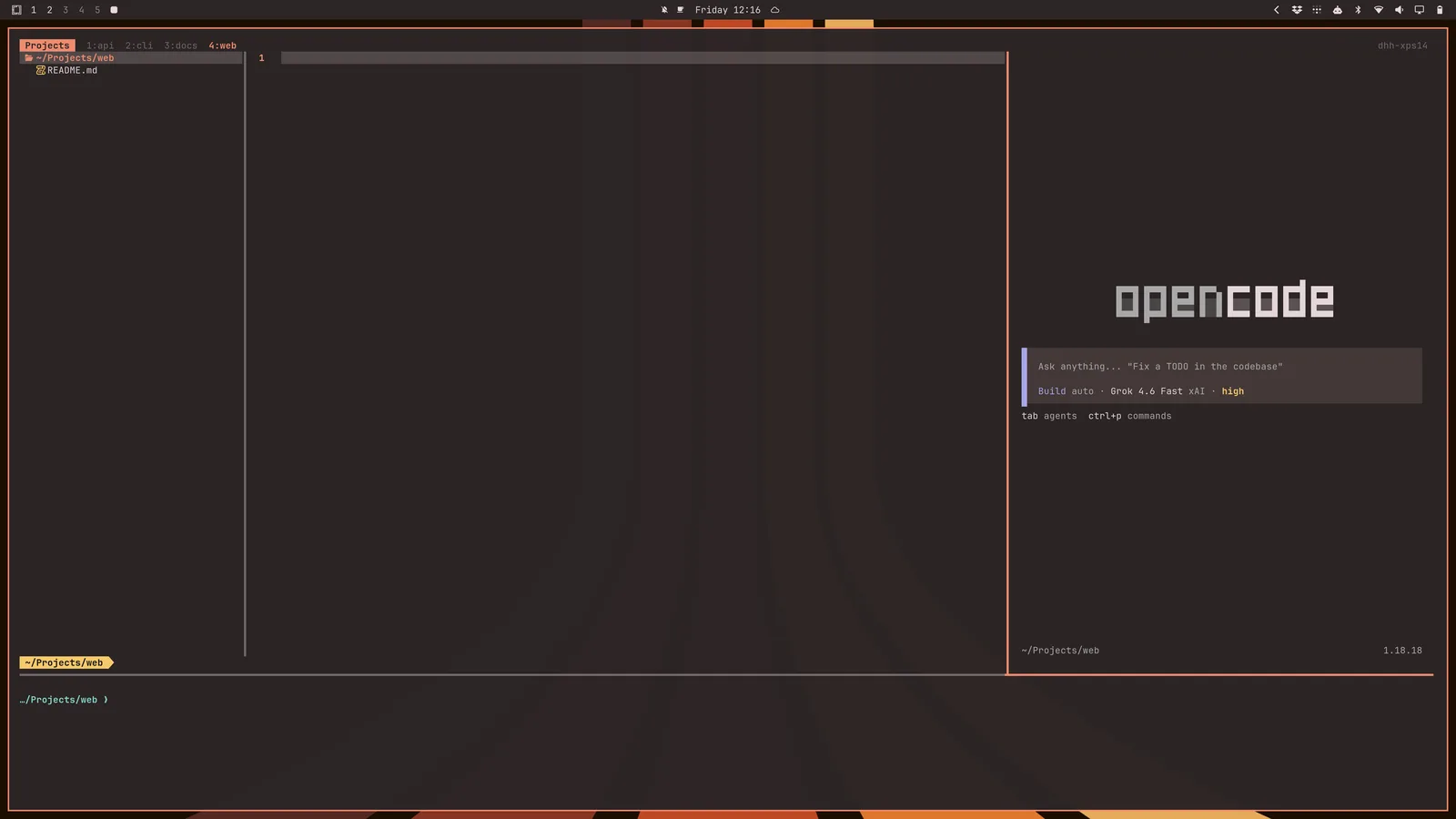
Μπορείς επίσης να ξεκινήσεις αυτή τη διαμόρφωση διάταξης για κάθε υποκατάλογο στον τρέχοντα κατάλογο χρησιμοποιώντας το tdlm [agent], μετά να πλοηγηθείς χρησιμοποιώντας το alt + 1/2/3/4/5/...:
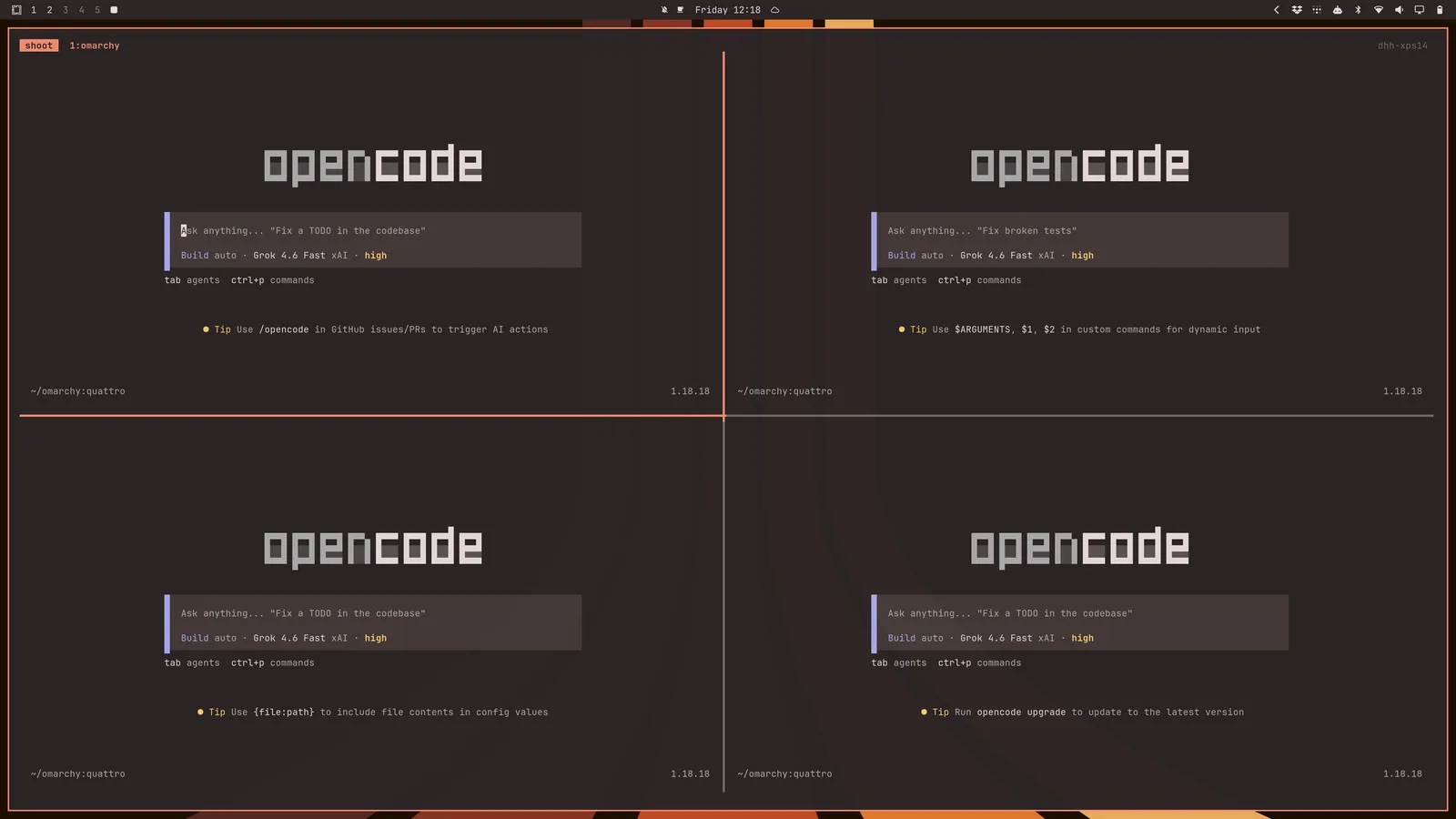
Τέλος, μπορείς να ξεκινήσεις ένα σμήνος πρακτόρων χρησιμοποιώντας το tsl [panes] [command]. Έτσι το tsl 4 c θα σου δώσει ένα τετραμερές πλέγμα πρακτόρων opencode: