Εγχειρίδιο
Επωνυμία
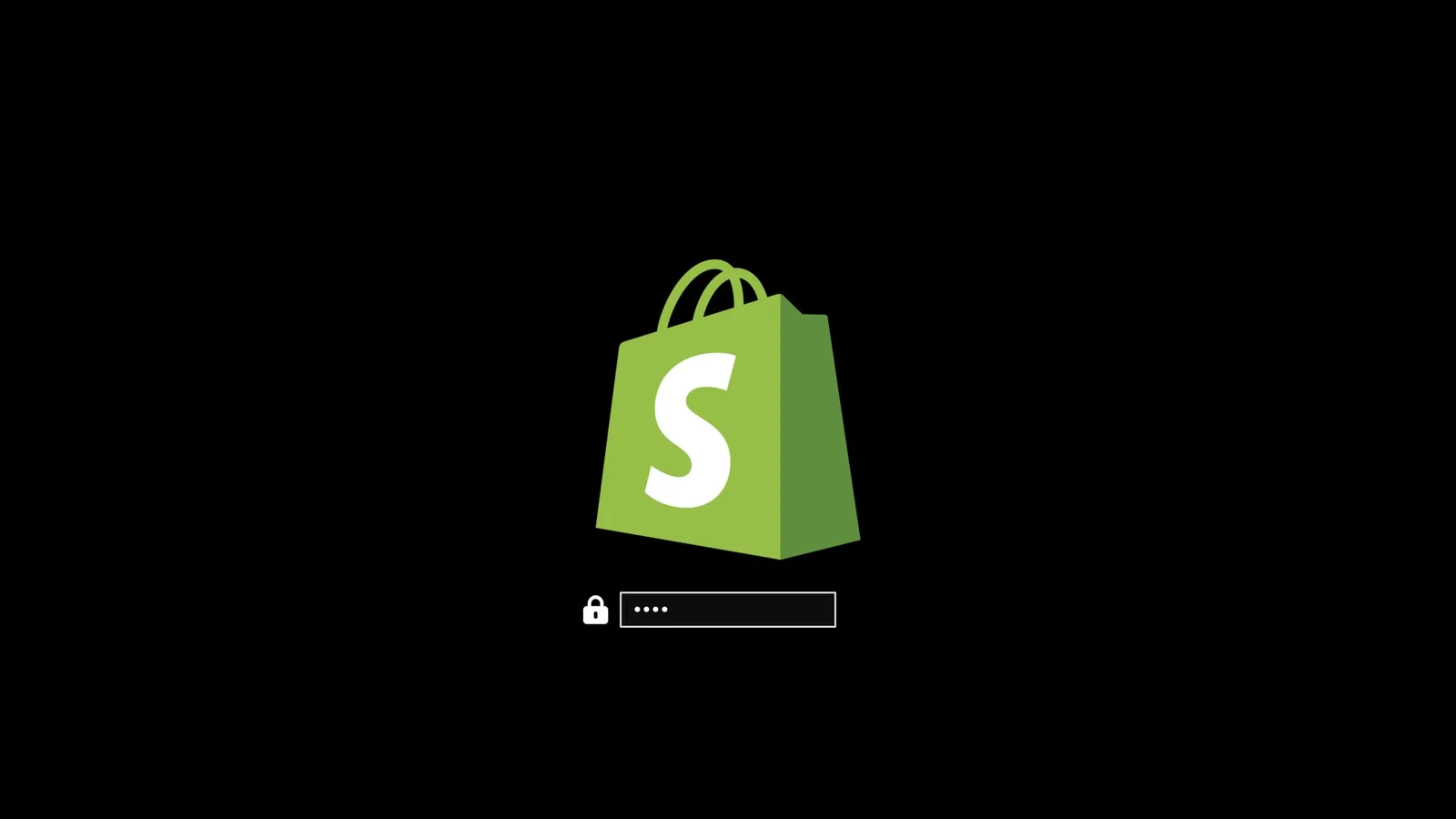
Το Omarchy σάς επιτρέπει να ορίσετε το λογότυπο της εταιρείας σας ή μια προσωπική εικόνα τόσο για το ξεκλείδωμα εκκίνησης όσο και για την προφύλαξη οθόνης και την οθόνη πληροφοριών.
Ξεκλείδωμα εκκίνησης
Μπορείτε να χρησιμοποιήσετε το omarchy plymouth preview για να δείτε πώς θα έμοιαζαν το προσαρμοσμένο λογότυπο και τα χρώματά σας. Δέχεται ένα χρώμα φόντου, ένα χρώμα κειμένου, ένα png λογότυπο και μια διαδρομή για την εικόνα προεπισκόπησης:
omarchy plymouth preview '#1d2021' '#ebdbb2' logo.png preview.png
Στη συνέχεια, εφαρμόστε τη ρύθμιση με το omarchy plymouth set '#1d2021' '#ebdbb2' logo.png, το οποίο θα δώσει επίσης στην οθόνη σύνδεσης SDDM τα ίδια χρώματα και λογότυπο. Αν θέλετε να το επαναφέρετε, μπορείτε να χρησιμοποιήσετε το omarchy plymouth reset.
Προφύλαξη οθόνης
Μπορείτε να αλλάξετε το λογότυπο που χρησιμοποιείται για την προφύλαξη οθόνης από το Εμφάνιση > Επωνυμία > Προφύλαξη οθόνης. Είναι ένα λογότυπο ASCII, οπότε μπορείτε να επεξεργαστείτε το κείμενο απευθείας, αλλά μπορείτε επίσης να του δώσετε μια εικόνα png ή svg και θα τη μετατρέψουμε σε ASCII. Δείχνει πολύ ωραίο.
Σε αυτό το μενού υπάρχουν τρεις καταχωρίσεις:
- Η Επεξεργασία κειμένου ανοίγει το
~/.config/omarchy/branding/screensaver.txtστον επεξεργαστή σας. Πληκτρολογήστε ή επικολλήστε ό,τι θέλετε - τέχνη ASCII, το όνομά σας, μια αγενή λέξη. Αποθηκεύστε και κλείστε, και η προφύλαξη οθόνης ξεκινά αμέσως για να τη δείτε. - Ο Ορισμός από εικόνα ανοίγει έναν επιλογέα αρχείων για png ή svg, το μετατρέπει σε ASCII και σας δείχνει το αποτέλεσμα. Τα λογότυπα με καθαρή σιλουέτα λειτουργούν πολύ καλύτερα από τις φωτογραφίες.
- Η Επαναφορά προεπιλογής επαναφέρει το λογότυπο του Omarchy.
Οθόνη πληροφοριών
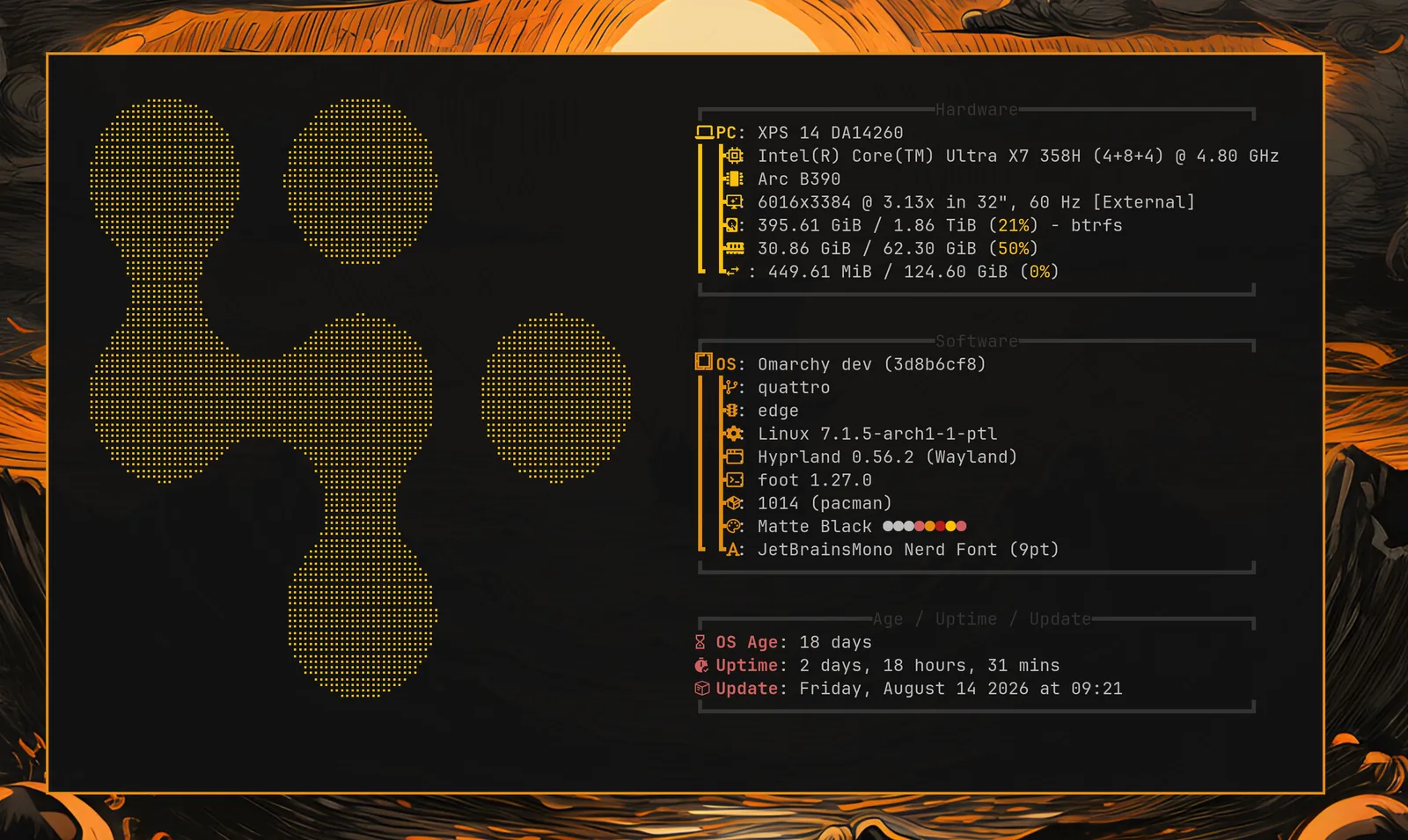
Οι ίδιες τρεις επιλογές βρίσκονται στο Εμφάνιση > Επωνυμία > Σχετικά για την οθόνη Σχετικά που ανοίγετε από το μενού του Omarchy, και λειτουργούν με τον ίδιο ακριβώς τρόπο - το αρχείο είναι το ~/.config/omarchy/branding/about.txt, και το παράθυρο Σχετικά εμφανίζεται μετά από κάθε αλλαγή. Η τέχνη του Σχετικά μετατρέπεται σε μικρότερο μέγεθος από εκείνη της προφύλαξης οθόνης, αφού πρέπει να χωρέσει σε ένα παράθυρο αντί να γεμίσει την οθόνη σας.
Όσο το παράθυρο είναι ανοιχτό, μια πράσινη λάμψη περνά πάνω από την τέχνη κάθε λίγα δευτερόλεπτα και μετά την αφήνει ξανά ακίνητη. Το ίδιο παίρνει και η δική σας τέχνη, αρκεί κάθε χαρακτήρας σε αυτήν να έχει πλάτος μίας στήλης - και ό,τι παράγει ο Ορισμός από εικόνα είναι έτσι. Η τέχνη που αποτελείται από emoji ή χαρακτήρες διπλού πλάτους παραμένει αντίθετα ακίνητη, το ίδιο και η οθόνη αν διατηρείτε δική σας διαμόρφωση fastfetch: ένα ακίνητο λογότυπο σε αυτές τις περιπτώσεις σημαίνει ότι η κίνηση μένει στην άκρη αντί να αποτυγχάνει, αφού το να σύρεις μια λάμψη πάνω τους θα έβαζε το υπόλοιπο της γραμμής σε λάθος θέση.
Μετατροπή εικόνων μόνοι σας
Και οι δύο επιλογές Ορισμός από εικόνα απλώς καλούν το omarchy transcode ascii, το οποίο μπορείτε να εκτελέσετε απευθείας αν θέλετε έλεγχο πάνω στη μετατροπή:
omarchy transcode ascii ~/logo.svg ~/.config/omarchy/branding/screensaver.txt --width 100
Δέχεται --width και --height σε στήλες και γραμμές τερματικού, ένα --mode είτε braille (το προεπιλεγμένο, και πολύ πιο λεπτομερές) είτε block, ένα ποσοστό --threshold για να αποφασίσει ποια pixels μετράνε ως μέρος του λογότυπου, και το --invert για όταν το λογότυπό σας είναι ανοιχτόχρωμο σε σκούρο φόντο. Αν μια μετατροπή βγει σαν ακαθόριστη μάζα, το κατώφλι είναι συνήθως αυτό που πρέπει να ρυθμίσετε.
Λέξεις αντί για λογότυπο
Το omarchy ascii σχεδιάζει κείμενο με τη Delta Corps Priest 1, τη γραμματοσειρά FIGlet με την οποία είναι σχεδιασμένο και το ίδιο το λεκτικό σήμα του Omarchy, οπότε μια προφύλαξη οθόνης μπορεί να λέει κάτι αντί να δείχνει μια εικόνα:
omarchy ascii "Back in five" > ~/.config/omarchy/branding/screensaver.txt
Δέχεται το κείμενο ως ορίσματα ή το διαβάζει από μια διοχέτευση όταν δεν του δίνεται κανένα. Η γραμματοσειρά περιλαμβάνει μόνο γράμματα και κενά - σχεδιάστηκε χωρίς ψηφία ή σημεία στίξης - οπότε οτιδήποτε άλλο απορρίπτεται και αναφέρεται ονομαστικά στο stderr αντί να καταπίνεται σιωπηλά.