Εγχειρίδιο
Υποστήριξη Mac
Το Omarchy έχει ενσωματωμένη υποστήριξη για Intel Macs. Υπάρχουν μερικοί γνωστοί περιορισμοί προς το παρόν, αλλά όσο είσαι ενημερωμένος και είσαι ΟΚ με αυτούς, μπορείς να δώσεις νέα ζωή στα παλιά σου Mac εγκαθιστώντας το Omarchy.
Λάβε υπόψη σου ότι η εγκατάσταση σε Mac με επεξεργαστή σειράς M δεν υποστηρίζεται άμεσα προς το παρόν. Μπορείς να μάθεις περισσότερα για την κατάσταση σε αυτό το θέμα στο #omarchy-on-other στο Discord μας.
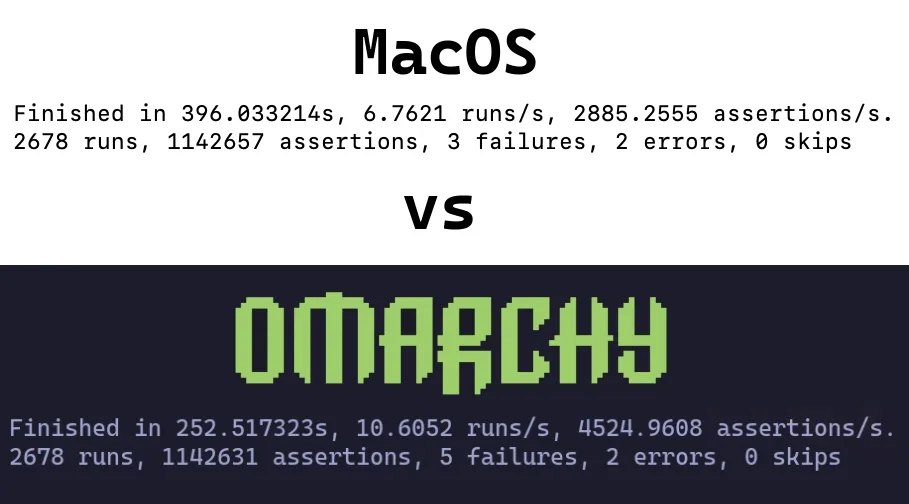
Σε μια απλή δοκιμή, καταφέραμε να πετύχουμε 36% αύξηση απόδοσης σε ένα MacBook Pro του 2019 απλώς εγκαθιστώντας το Omarchy.
Εγκατάσταση του Omarchy σε Mac
Το Omarchy υποστηρίζει προς το παρόν να είναι το μόνο εγκατεστημένο OS. Κατά την εγκατάσταση, ο δίσκος θα διαγραφεί και το MacOS δεν θα μπορεί πλέον να εκκινηθεί.
Μπορείς πάντα να το επαναφέρεις αργότερα μέσω του Internet Recovery αν θέλεις.
Για τις ανάγκες αυτού του μέρους, θα θεωρήσουμε ότι έχεις ήδη δει το Ξεκινώντας και έχεις έτοιμο το USB drive σου. Αν δεν το έχεις κάνει, κάν’ το τώρα.
Απενεργοποίηση του Secure Boot #
Είναι απαραίτητο να απενεργοποιήσεις το Secure Boot της Apple για να μπορέσεις να εκκινήσεις από το εκκινήσιμο USB, καθώς και το OS. Για να το απενεργοποιήσεις, κάνε τα εξής:
- Απενεργοποίησε το Mac σου
- Ενεργοποίησέ το και αμέσως πάτα και κράτα πατημένο το Command-R μέχρι να εμφανιστεί η οθόνη φόρτωσης
- Επίλεξε τον χρήστη σου και καταχώρισε τον κωδικό πρόσβασής σου αν σου ζητηθεί
- Μόλις βρεθείς στην οθόνη ανάκτησης, επίλεξε Utilities > Startup Security Utility από τη γραμμή μενού
- Καταχώρισε τον κωδικό πρόσβασής σου όταν σου ζητηθεί να ταυτοποιηθείς
- Επίλεξε «No Security» από τις επιλογές του Secure Boot
- Επίλεξε «Allow booting from external or removable media» από τις επιλογές External Boot
Έναρξη της εγκατάστασης #
- Τοποθέτησε το USB drive
- Επανεκκίνησε το Mac σου και αμέσως πάτα και κράτα πατημένο το Option μέχρι να δεις μια οθόνη με συσκευές εκκίνησης
- Επίλεξε την πορτοκαλί συσκευή EFI Boot
- Συνέχισε με την εγκατάσταση κανονικά
Το πρόγραμμα εγκατάστασης εντοπίζει το υλικό Mac και εφαρμόζει αυτόματα τις απαραίτητες διορθώσεις: οδηγούς και firmware Broadcom Wi-Fi, τον οδηγό πληκτρολογίου SPI στα μοντέλα MacBook που τον χρειάζονται και μια διόρθωση αναστολής NVMe για τα ίδια μοντέλα.
Γνωστοί περιορισμοί
Μέλη της κοινότητας εργάζονται συνεχώς για λύσεις σε αυτές τις προκλήσεις, οπότε αν αυτές αποτελούν πρόβλημα για σένα, μπες στο #omarchy-on-other στο Discord μας και δες αν υπάρχουν ενημερωμένες μέθοδοι για την επίλυσή τους.
Συσκευές με τσιπ T1 #
Το τσιπ Apple T1 παρουσιάστηκε στα τέλη του 2016 και χρησιμοποιήθηκε αποκλειστικά στα μοντέλα MacBook Pro πρώτης γενιάς με Touch Bar.
- MacBook Pro 13 ιντσών (2016, δύο θύρες Thunderbolt 3) – Μοντέλο: A1706
- MacBook Pro 13 ιντσών (2016, τέσσερις θύρες Thunderbolt 3) – Μοντέλο: A1708
- MacBook Pro 15 ιντσών (2016) – Μοντέλο: A1707
Γνωστά προβλήματα #
- Η Touch Bar δεν λειτουργεί
- Ο ήχος δεν λειτουργεί
Συσκευές με τσιπ T2 #
Το Apple T2 Security Chip παρουσιάστηκε το 2017. Το τσιπ T2 καταργήθηκε με τη μετάβαση στα Apple silicon (τσιπ σειράς M) που ξεκίνησε το 2020.
- iMac Pro (2017) – Μοντέλο: A1862
- MacBook Pro 13 ιντσών (2018, τέσσερις θύρες Thunderbolt 3) – Μοντέλο: A1989
- MacBook Pro 15 ιντσών (2018) – Μοντέλο: A1990
- MacBook Air (Retina, 13 ιντσών, 2018) – Μοντέλο: A1932
- Mac mini (2018) – Μοντέλο: A1998
- MacBook Pro 13 ιντσών (2019, δύο θύρες Thunderbolt 3) – Μοντέλο: A2159
- MacBook Pro 13 ιντσών (2019, τέσσερις θύρες Thunderbolt 3) – Μοντέλο: A2178
- MacBook Pro 15 ιντσών (2019) – Μοντέλο: A1990
- iMac (Retina 5K, 27 ιντσών, 2020) – Μοντέλο: A2115 (iMac20,1 και iMac20,2)
- MacBook Pro 13 ιντσών (2020, δύο θύρες Thunderbolt 3) – Μοντέλο: A2265
- MacBook Pro 15 ιντσών (2020) – Μοντέλο: A1990
Σε αυτά τα μοντέλα, το πρόγραμμα εγκατάστασης ρυθμίζει αυτόματα τον τροποποιημένο πυρήνα linux-t2, τη διαμόρφωση ήχου T2, το firmware Broadcom Wi-Fi/Bluetooth της Apple και τον έλεγχο ανεμιστήρων μέσω t2fanrd. Η Touch Bar λειτουργεί με την ενσωματωμένη υποστήριξη τύπου Boot Camp του πυρήνα.
iMac Retina 5K (2017) #
Το iMac 27 ιντσών του 2017 δεν έχει τσιπ T2, οπότε το πρόγραμμα εγκατάστασης το ρυθμίζει όπως τα άλλα Intel Macs.
- iMac (Retina 5K, 27 ιντσών, 2017) – Μοντέλο: A1419
Γνωστά προβλήματα #
- Η οθόνη δεν λειτουργεί στην εγγενή ανάλυσή της 5120×2880: το πάνελ αποτελείται από δύο τμήματα και ο βασικός οδηγός ενεργοποιεί μόνο το ένα
- Ο ήχος δεν λειτουργεί
- Ο έλεγχος φωτεινότητας δεν έχει κανένα αποτέλεσμα
- Η αναστολή λειτουργίας κολλάει το μηχάνημα· το επαναφέρει μόνο ένας κύκλος απενεργοποίησης και ενεργοποίησης
Ένα εργαλείο διόρθωσης από την κοινότητα για αυτό το μοντέλο διορθώνει την οθόνη, τον ήχο και τη φωτεινότητα: omarchy-imac18-3.