Εγχειρίδιο
Ξεκινώντας
Το Omarchy εγκαθίσταται χρησιμοποιώντας ένα ISO. Μπορείτε να επιλέξετε ανάμεσα σε εγκατάσταση πλήρους δίσκου, η οποία καταλαμβάνει ολόκληρο τον δίσκο, ή εγκατάσταση ελεύθερου χώρου, η οποία τοποθετεί το Omarchy στον μη εκχωρημένο χώρο ενός δίσκου - έτσι κάνετε dual boot μαζί με Windows ή άλλο λειτουργικό σύστημα (δείτε εγκατάσταση dual-boot - σημειώστε ότι θα χρειαστεί πρώτα να απενεργοποιήσετε το BitLocker στα Windows). Σε κάθε περίπτωση, η εγκατάσταση χρησιμοποιεί από προεπιλογή πλήρη κρυπτογράφηση, και η επιλογή πλήρους δίσκου θα διαγράψει τον επιλεγμένο δίσκο, οπότε φροντίστε να πάρετε αντίγραφο ασφαλείας πριν χρησιμοποιήσετε έναν υπάρχοντα!
Κατεβάστε το ISO του Omarchy πρώτα, βάλτε το σε ένα USB stick (χρησιμοποιήστε το Rufus στα Windows, το balenaEtcher σε Mac, ή το caligula σε Linux), και εκκινήστε από το stick.
Πρέπει να απενεργοποιήσετε το Secure Boot ή/και το TPM στο BIOS. Πρέπει να τα απενεργοποιήσετε για να μπορέσετε να εγκαταστήσετε το Omarchy. Είναι σχήματα ασφαλείας της Microsoft που προορίζονται για τα Windows και για διανομές Linux που συνδέονται με τη Microsoft.
Στη συνέχεια απαντήστε στις ερωτήσεις διαμόρφωσης, και επιβεβαιώστε τις έτσι:
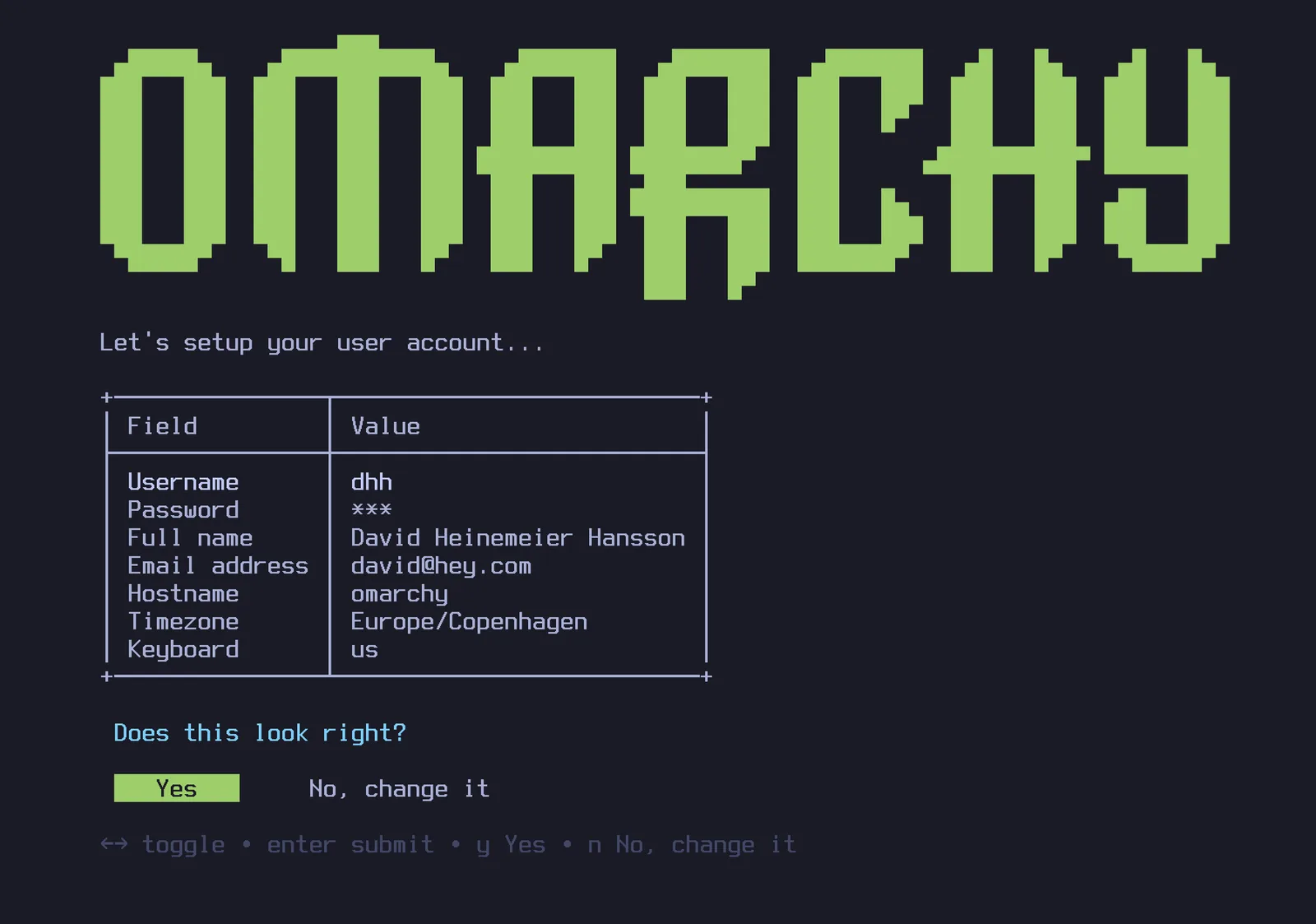
Στη συνέχεια επιλέξτε έναν δίσκο για την εγκατάστασή σας, και καθίστε αναπαυτικά και παρακολουθήστε το σόου της εγκατάστασης. Μπορεί να ολοκληρωθεί σε λιγότερο από ένα λεπτό στα ταχύτερα σύγχρονα μηχανήματα, αλλά δεν θα πρέπει να πάρει περισσότερα από 5 λεπτά ακόμη και σε έναν παλαιότερο υπολογιστή.
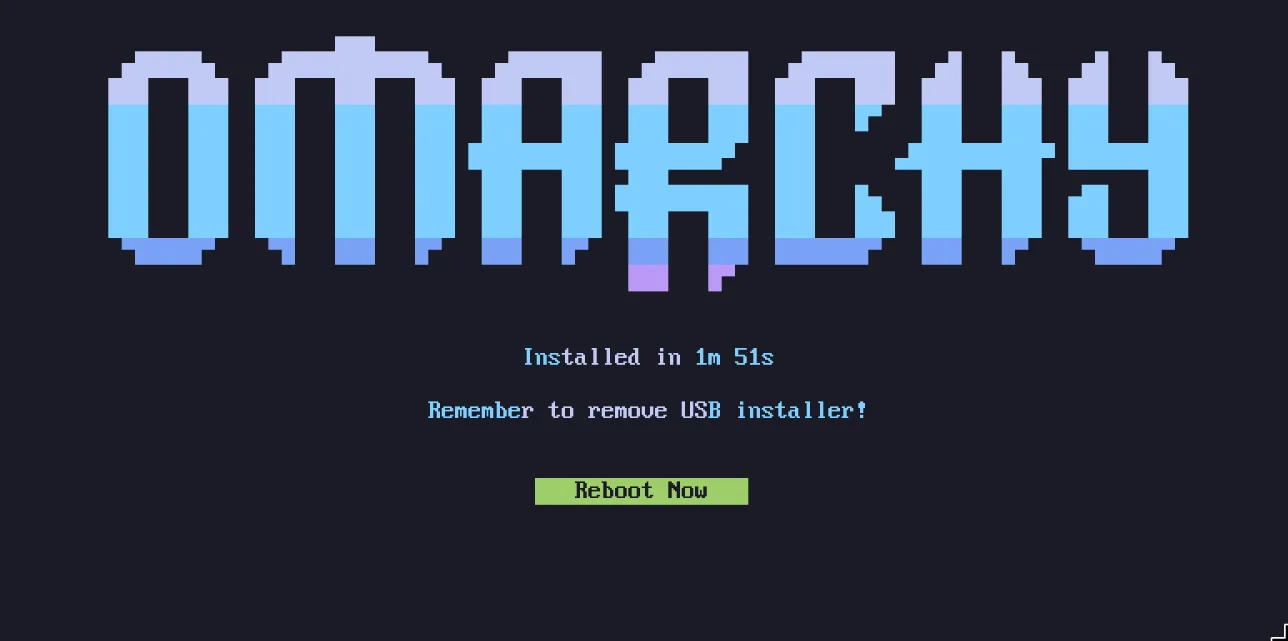
Τώρα είστε έτοιμοι για το Omarchy!
Χρησιμοποιήστε ενσύρματο πληκτρολόγιο ή πληκτρολόγιο 2.4ghz!
Η κρυπτογράφηση πλήρους δίσκου δεν θα σας επιτρέψει να εισαγάγετε τον κωδικό πρόσβασης από πληκτρολόγιο Bluetooth κατά την εκκίνηση. Ακριβώς όπως δεν μπορείτε να χρησιμοποιήσετε πληκτρολόγιο Bluetooth για να μπείτε στο BIOS σε ένα PC. Θα χρειαστείτε ένα πληκτρολόγιο που είτε χρησιμοποιεί dongle 2.4ghz είτε καλώδιο (το οποίο είναι ούτως ή άλλως πολύ καλύτερο για την καθυστέρηση!). Προσωπικά λατρεύω το Lofree Flow84!
Εγκατάσταση για άλλον κάτοχο
Αν στήνετε ένα μηχάνημα για κάποιον άλλον - ένα μέλος της οικογένειας, έναν νέο υπάλληλο, έναν αγοραστή - δεν πρέπει να απαντάτε εσείς στις προσωπικές ερωτήσεις για λογαριασμό του. Πατήστε Ctrl + C στην πρώτη κιόλας οθόνη του προγράμματος εγκατάστασης (την επιλογή πληκτρολογίου), και το Omarchy θα προσφερθεί να προετοιμάσει το μηχάνημα για άλλον κάτοχο. Το σύστημα εγκαθίσταται αμέσως, αλλά όλη η προσωπική ρύθμιση - διάταξη πληκτρολογίου, όνομα χρήστη, κωδικός πρόσβασης - αναβάλλεται μέχρι το μηχάνημα να εκκινήσει για πρώτη φορά. Ο δίσκος εξακολουθεί να είναι κρυπτογραφημένος από προεπιλογή, και ο κωδικός πρόσβασης που θα επιλέξει ο νέος κάτοχος σε αυτή την πρώτη εκκίνηση γίνεται και ο κωδικός πρόσβασης κρυπτογράφησης. (Ένα μηχάνημα που ήδη χρησιμοποιούσατε μπορεί επίσης να παραδοθεί χωρίς επανεγκατάσταση - δείτε επαναφορά του υπολογιστή.)
Μη επιτηρούμενες εγκαταστάσεις
Το ISO μπορεί επίσης να εγκατασταθεί εντελώς μόνο του - χωρίς πληκτρολόγιο, χωρίς οδηγό - όταν του δοθεί η διαμόρφωσή του σε έναν δεύτερο δίσκο. Αυτός είναι ο τρόπος για να αντιμετωπίσετε το Omarchy ως βασική εικόνα για VM και μηχανήματα στόλου. Δείτε μη επιτηρούμενες εγκαταστάσεις.
Εγκαταστάσεις χωρίς κρυπτογράφηση
Το Omarchy εγκαθίσταται με κρυπτογράφηση από προεπιλογή. Είναι η ασφαλής, υπεύθυνη επιλογή για κάθε υπολογιστή που μπορεί ενδεχομένως να χαθεί ή να κλαπεί. Δεν θέλετε όποιος έχει πρόσβαση στο υλικό σας να μπορεί να πάρει τα δεδομένα σας!
Αλλά σε ειδικές περιπτώσεις, όπως απομακρυσμένες εγκαταστάσεις Omarchy σε προστατευμένους υπολογιστές ή για εγκαταστάσεις μιας χρήσης χωρίς ευαίσθητα δεδομένα, ίσως θελήσετε να εγκαταστήσετε χωρίς κρυπτογράφηση. Μπορείτε να πατήσετε Ctrl + C στην επιβεβαίωση μορφοποίησης δίσκου για να μεταβείτε σε εγκατάσταση χωρίς κρυπτογράφηση.
Γλώσσα
Το Omarchy μιλάει 50 γλώσσες - το ίδιο σύνολο με το omarchy.org - και τα Αγγλικά είναι η προεπιλογή. Για να αλλάξετε, ανοίξτε το μενού του Omarchy και μεταβείτε στο Ρύθμιση > Γλώσσα, ή εκτελέστε omarchy language <code> σε ένα τερματικό (omarchy language list εμφανίζει τους κωδικούς). Το μενού, η επιφάνεια εργασίας και οι ίδιες οι ειδοποιήσεις του Omarchy αλλάζουν γλώσσα αμέσως, και κάθε εφαρμογή που ανοίγετε στη συνέχεια ακολουθεί επίσης. Οι εφαρμογές που ήταν ήδη ανοιχτές αλλάζουν μόλις τις επανεκκινήσετε.
Βοήθεια αν κολλήσετε
Αν κολλήσετε, συνήθως μπορείτε να βρείτε κάποιον πρόθυμο να βοηθήσει στο κανάλι #omarchy-help στο Discord της κοινότητας.