Εγχειρίδιο
Gaming
Το Omarchy δεν είναι μόνο για παΡαΓωΓιΚόΤηΤα, είναι επίσης για διασκέδαση, και τι είναι πιο διασκεδαστικό από το gaming; Το Omarchy συνοδεύεται από μια ολόκληρη σουίτα επιλογών gaming - Steam και RetroArch για εγγενές και ρετρό παιχνίδι, Battle.net, Lutris και Heroic για καταστήματα εκτός Steam, Moonlight για ροή από PC, Xbox Cloud Gaming + NVIDIA GeForce NOW για cloud, και το διαχρονικό Minecraft.
Χάρη στην απίστευτη δουλειά της Valve στο το στρώμα συμβατότητας Proton, υπάρχουν πλέον δεκάδες χιλιάδες παικτά σύγχρονα παιχνίδια στο Linux. Α, και γνωρίζατε ότι το Steam Deck τρέχει στην πραγματικότητα Arch!
Όλοι οι εγκαταστάτες gaming ζουν κάτω από το Εγκατάσταση > Gaming στο μενού του Omarchy (Super + Space). Αν ποτέ θελήσετε να αναιρέσετε έναν, χρησιμοποιήστε το Αφαίρεση > Gaming.
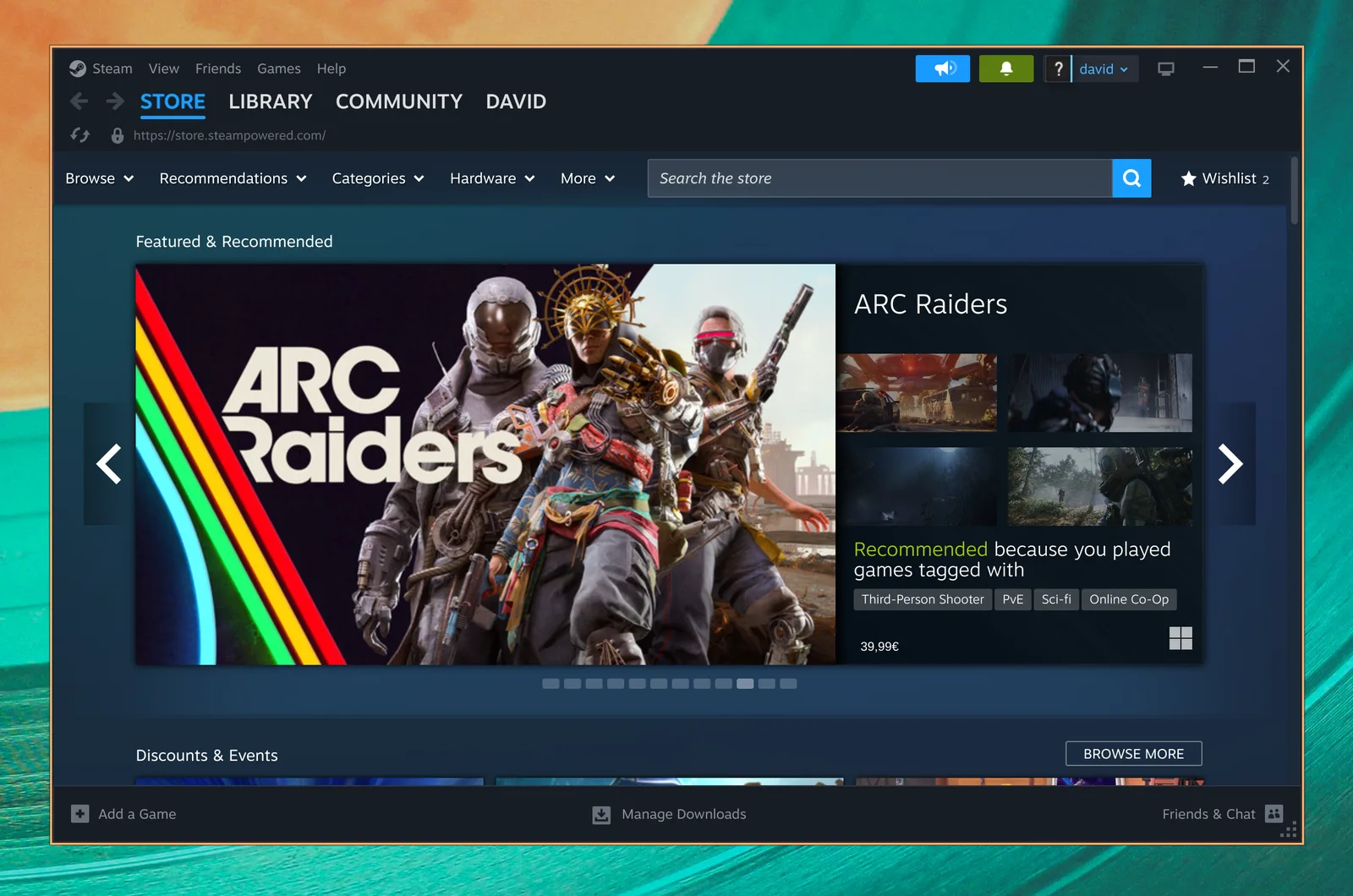
Steam
Εγκαταστήστε το Steam επιλέγοντας το Εγκατάσταση > Gaming > Steam από το μενού του Omarchy (Super + Space).
Αφού το εγκαταστήσετε, θα μπορέσετε να εκκινήσετε το Steam με το Super + Space.
Σημειώστε ότι το Steam μπορεί να χρειαστεί 10-20 δευτερόλεπτα για να ξεκινήσει, και δεν πρόκειται να παρέχει καμία οπτική ένδειξη ότι φορτώνει.
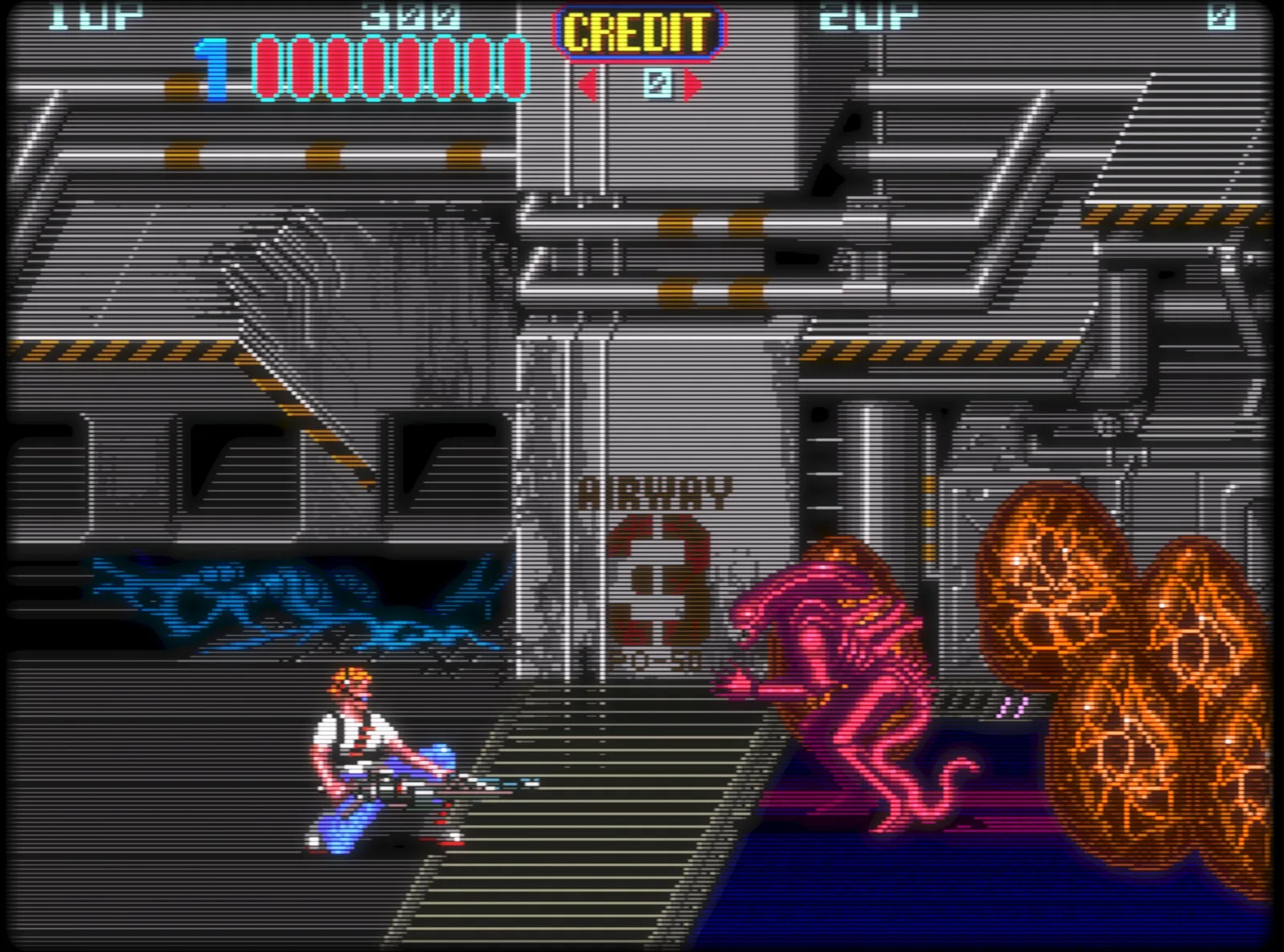
RetroArch
Εγκαταστήστε το RetroArch επιλέγοντας το Εγκατάσταση > Gaming > RetroArch από το μενού του Omarchy (Super + Space). Έρχεται με το πλήρες σύνολο πυρήνων libretro, οπότε καλύπτονται όλα τα κλασικά συστήματα.
Το RetroArch είναι πλήρως προδιαμορφωμένο με τον όμορφο shader CRT Royale για εκείνη την τέλεια ρετρό εμφάνιση.
Για να ξεκινήσετε:
- Ρίξτε τα αρχεία BIOS σας στο
~/Games/biosκαι τα ROMs σας στο~/Games/roms. - Εκκινήστε το RetroArch με το
Super + Spaceκαι πληκτρολογώνταςretro. - Σαρώστε τον κατάλογο
~/Games/romsκαι είστε έτοιμοι να παίξετε.
Μπορείτε επίσης να δώσετε σε ένα αγαπημένο παιχνίδι τη δική του καταχώριση στον εκκινητή εφαρμογών με το Εγκατάσταση > Gaming > RetroArch Game Launcher, το οποίο σας επιτρέπει να διαλέξετε έναν πυρήνα και ένα ROM, και να πηδήξετε κατευθείαν στο παιχνίδι από το Super + Space.
Xbox Cloud Gaming
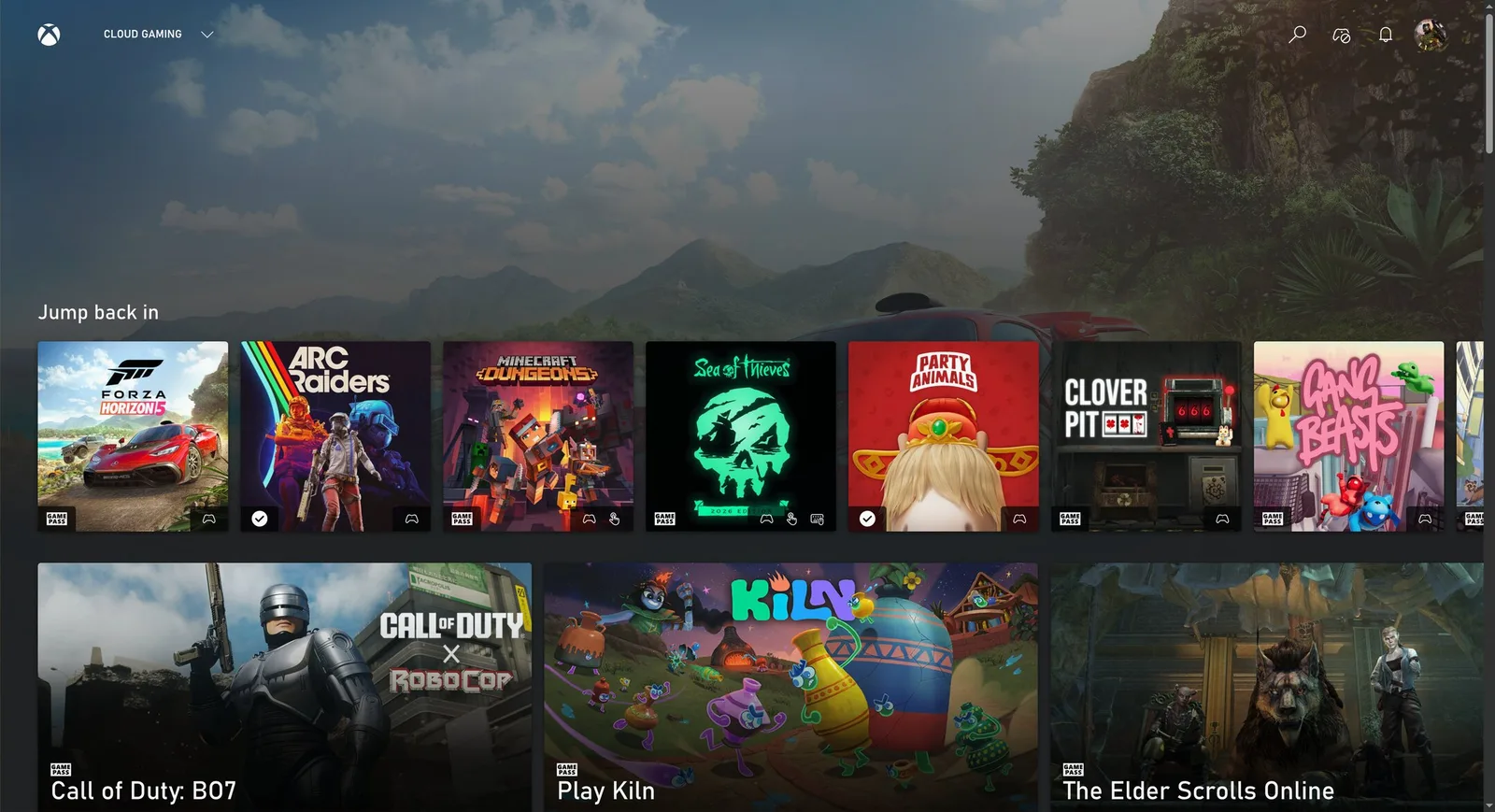
Εγκαταστήστε τη web εφαρμογή Xbox Cloud Gaming επιλέγοντας το Εγκατάσταση > Gaming > Xbox Cloud Gaming από το μενού του Omarchy (Super + Space). Είναι «απλώς» μια web εφαρμογή για την υπηρεσία, αλλά ξεκινά γρήγορα και τρέχει υπέροχα στα 1080p.
Αν έχετε ήδη Xbox Game Pass, αυτός είναι ένας σταθερός τρόπος να παίξετε Fortnite και άλλους τίτλους που δεν μπορείτε να εκτελέσετε εγγενώς στο Linux.
NVIDIA GeForce Now
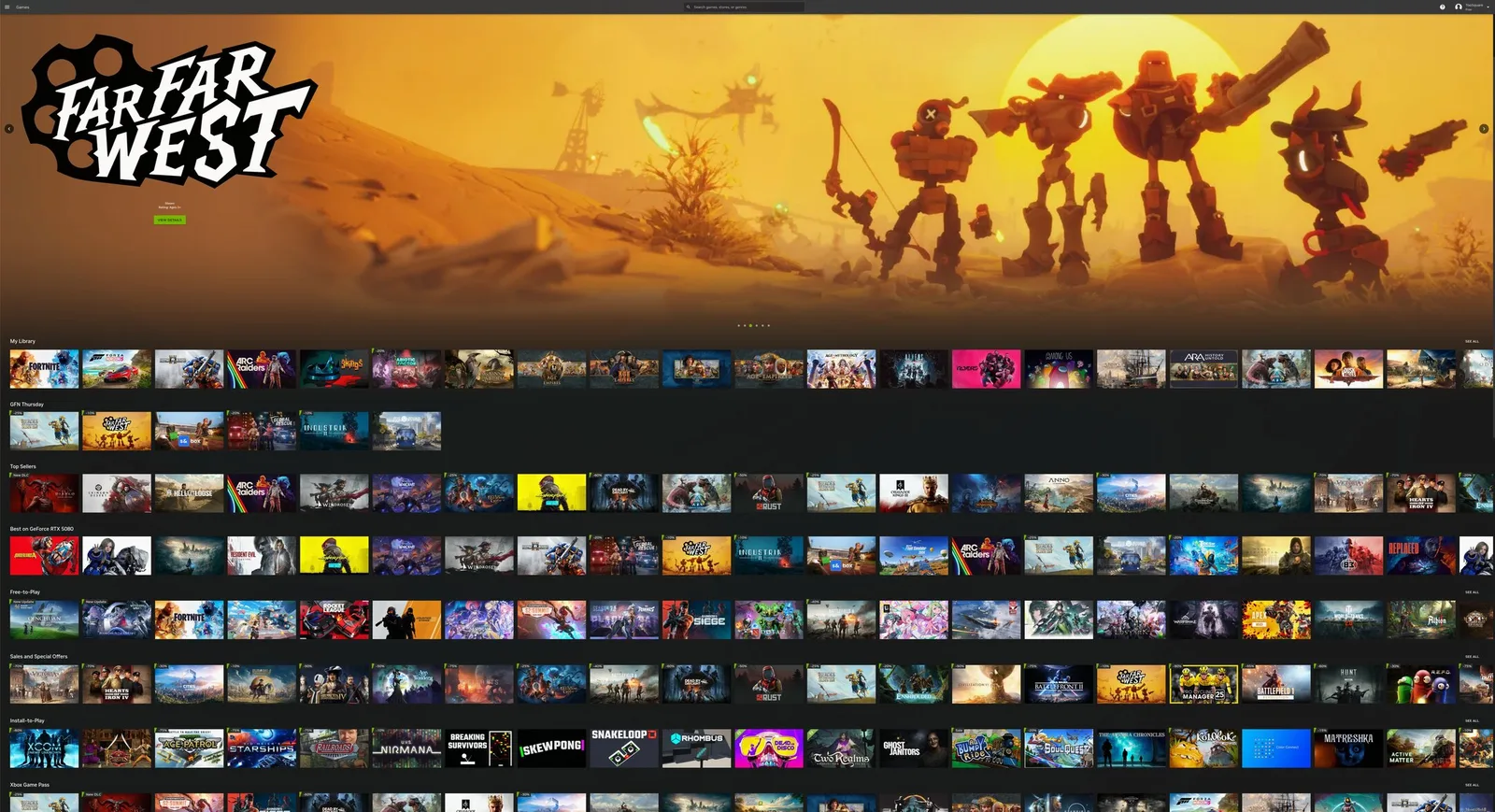
Εγκαταστήστε την υπηρεσία cloud-gaming NVIDIA GeForce NOW επιλέγοντας το Εγκατάσταση > Gaming > NVIDIA GeForce NOW από το μενού του Omarchy (Super + Space). Ένας άλλος υπέροχος τρόπος να παίξετε τίτλους που δεν διατίθενται εγγενώς στο Linux.
Minecraft
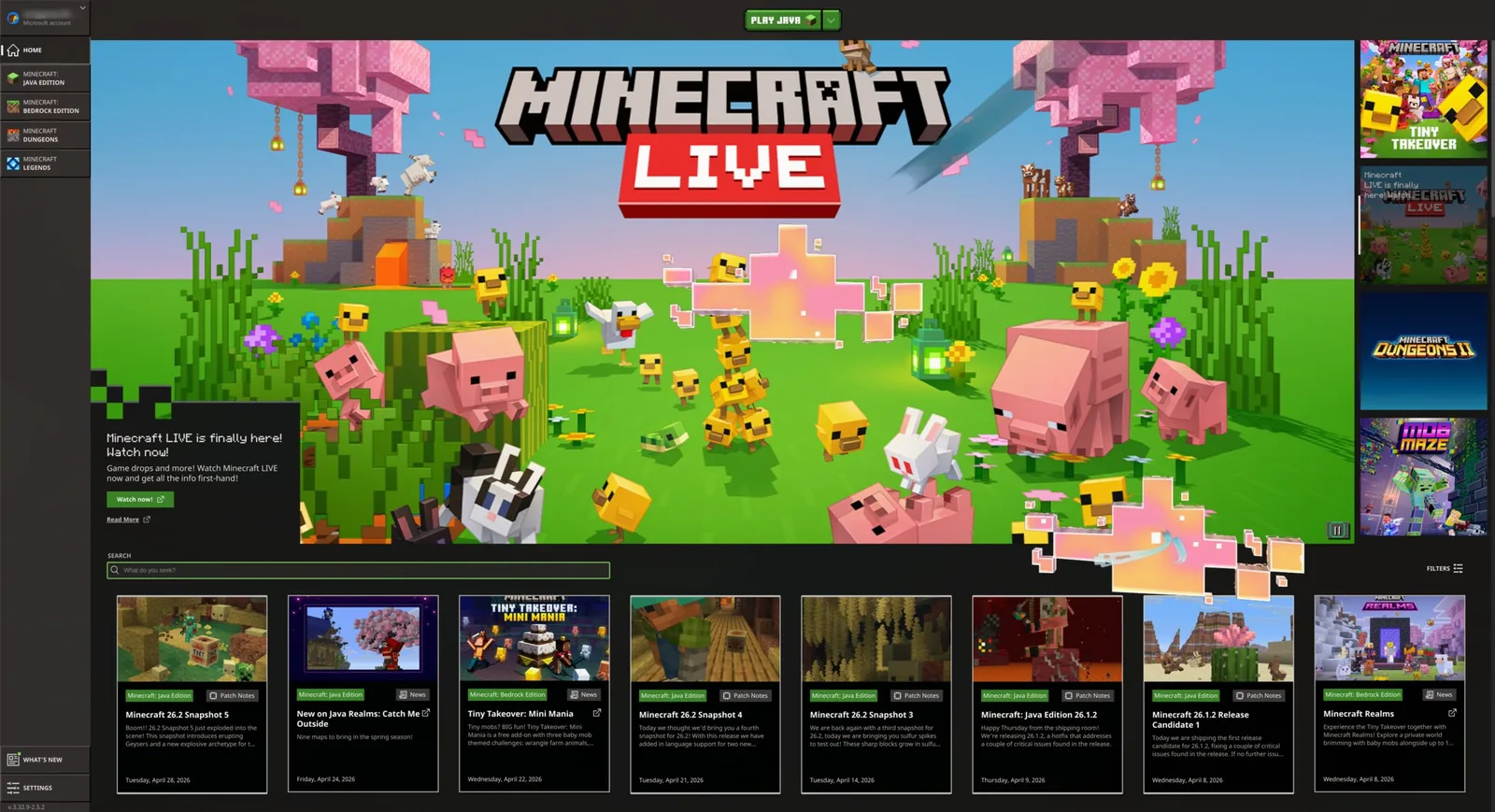
Εγκαταστήστε το Minecraft επιλέγοντας το Εγκατάσταση > Gaming > Minecraft από το μενού του Omarchy (Super + Space).
Όπως το Steam, σημειώστε ότι μπορεί να χρειαστεί ώρα μετά τη σύνδεση ή την εκκίνηση για να εμφανιστεί η επόμενη οθόνη, και δεν θα λαμβάνετε καμία ένδειξη ενόσω περιμένете.
Χειριστήρια Xbox
Εγκαταστήστε υποστήριξη για χειριστήρια Xbox με Bluetooth επιλέγοντας το Εγκατάσταση > Gaming > Xbox Controllers από το μενού του Omarchy (Super + Space). Αντιστοιχίστε τα χειριστήρια μέσω Bluetooth (Super + Ctrl + B) και θα λειτουργήσουν σε όλα τα παιχνίδια σας. Δεν το χρειάζεστε αυτό αν συνδέετε απλώς το χειριστήριό σας ενσύρματα με καλώδιο USB-C.
Moonlight (Ροή παιχνιδιού από PC)
Ο πελάτης Moonlight έρχεται προεγκατεστημένος με το Omarchy, οπότε μπορείτε να στριμάρετε παιχνίδια από ένα Windows PC που τρέχει το Sunshine αμέσως. Εκκινήστε το Moonlight μέσω του Super + Space.
Αν τόσο το μηχάνημά σας Omarchy όσο και το απομακρυσμένο PC gaming είναι ενσύρματα, η εμπειρία δεν ξεχωρίζει από το τοπικό παιχνίδι. Ανεβάστε την ανάλυση στην εγγενή, ορίστε την ανανέωση στα 120Hz και ανεβάστε στο μέγιστο το bitrate - αυτός είναι ο καλύτερος τρόπος να παίξετε ανταγωνιστικά shooters όπως το Fortnite στο Linux.
Μπορείτε επίσης να μετατρέψετε ένα μηχάνημα Omarchy σε κεντρικό υπολογιστή εκτελώντας omarchy install service sunshine, το οποίο εγκαθιστά το Sunshine και ανοίγει τις θύρες ροής του Moonlight για το LAN και το Tailscale σας.
Battle.net
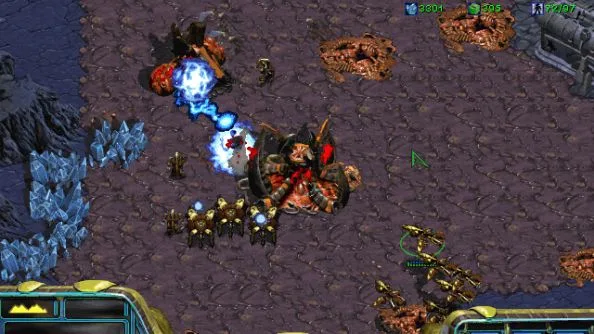
Εγκαταστήστε το Battle.net επιλέγοντας το Εγκατάσταση > Gaming > Battle.net από το μενού του Omarchy (Super + Space). Αυτό σάς δίνει τίτλους όπως τα Diablo, Starcraft και World of Warcraft ως μια αυτόνομη εγκατάσταση που εκτελείται υπό το GE-Proton - δεν χρειάζεται καθόλου Steam, Lutris ή Heroic.
Lutris (Παιχνίδια Windows)
Εγκαταστήστε το Lutris επιλέγοντας το Εγκατάσταση > Gaming > Lutris από το μενού του Omarchy (Super + Space). Το Lutris είναι ο τρόπος να παίξετε παιχνίδια Windows από καταστήματα όπως τα EA και Ubisoft Connect που δεν έχουν δικό τους εγκαταστάτη παραπάνω.
Η εγκατάσταση είναι λίγο άκομψη και μερικές φορές φαίνεται σαν να μη συμβαίνει τίποτα - απλώς να είστε υπομονετικοί, δουλεύει στο παρασκήνιο.
Heroic Launcher (Epic Games)
Εγκαταστήστε το Heroic Launcher επιλέγοντας το Εγκατάσταση > Gaming > Heroic (Epic Games) από το μενού του Omarchy (Super + Space). Το Heroic σας επιτρέπει να τρέχετε τίτλους του Epic Games, όπως το OddSparks, που δεν βασίζονται σε anti-cheat - και παιχνίδια από το GOG και το Amazon Prime Gaming. Δυστυχώς, αυτό σημαίνει χωρίς Fortnite και χωρίς Rocket League - μέχρι που ο Tim Sweeney να έρθει στο Linux, αυτό είναι όσο κοντά γίνεται.
Όπως το Lutris, μπορεί να φαίνεται αργό και άκομψο κατά την εγκατάσταση παιχνιδιών. Δώστε του χρόνο.